Was das neue Teams-Update wirklich bringt: Design-Relaunch oder echter Mehrwert?
Wer kennt es nicht aus dem eigenen Arbeitsalltag? Man sitzt in einem entscheidenden virtuellen Meeting mit wichtigen Kunden, Partnern oder der Geschäftsführung, möchte eigentlich nur kurz das eigene Mikrofon stummschalten oder die Kamera wieder aktivieren, rutscht in der Hektik des Gesprächs mit der Maus ein paar Millimeter ab - und zack, hat man die Verbindung getrennt. Solche kleinen, aber ungemein nervigen Stolpersteine gehören seit Jahren zum digitalen Büroalltag von Millionen Beschäftigten. Der Grund dafür liegt auf der Hand: Microsoft Teams ist über die Jahre durch unzählige neue Features, Add-ons und Erweiterungen schlichtweg immer voller, unübersichtlicher und komplexer geworden.
Während Konkurrenzlösungen wie Google Meet oder Zoom in puncto intuitiver Bedienung, visueller Klarheit und schlankem Design bisher oft die Nase vorn hatten, zieht Microsoft nun mit Nachdruck nach. Mit dem großen Microsoft Teams Update 2026 wird das gesamte Meeting-Erlebnis spürbar umgekrempelt und bekommt ein radikales Redesign verpasst. Microsoft greift damit direkt in die zentrale Schaltstelle der hybriden Zusammenarbeit ein.
Was auf den ersten Blick wie eine reine Design-Spielerei der UX-Designer aus Redmond wirkt, greift in Wahrheit tief in unsere täglichen Gewohnheiten am Arbeitsplatz ein. Jedes Mal, wenn sich eine vertraute Benutzeroberfläche verändert, müssen wir unsere über Jahre automatisierten Handgriffe und Klick-Pfade neu lernen. Das betrifft ab Ende Juli 2026 erst einmal die Nutzerinnen und Nutzer im sogenannten „Targeted Release", bevor ab September 2026 der weltweite Rollout die breite Masse der Anwenderinnen und Anwender erreicht.
Wichtig für die IT-Planung in Unternehmen: Das neue Microsoft Teams Meeting-Erlebnis wird flächendeckend für Teams für Windows Desktop, Teams für Mac Desktop sowie für Teams im Web ausgespielt. Mobile Apps auf dem Smartphone (iOS und Android) oder dedizierte Konferenzraum-Systeme (Teams Rooms) bleiben von diesem spezifischen Update-Zyklus erst einmal unberührt. Da das Update von der IT-Abteilung nicht einfach zentral blockiert oder auf Tenant-Ebene dauerhaft deaktiviert werden kann, wird es im Herbst unweigerlich auf fast allen Büro-Bildschirmen landen. Grund genug, sich die Änderungen einmal ganz entspannt, im Detail und ohne unverständliches Fachchinesisch anzusehen.
Warum das bisherige Teams-Layout oft für Frust sorgte
Blickt man auf die bisherige Oberfläche von Microsoft Teams, wird schnell klar, woher der gelegentliche Meeting-Frust rührte und warum eine Überarbeitung längst überfällig war. Die Plattform ist seit dem globalen Durchbruch des hybriden Arbeitens extrem schnell gewachsen. Mit jedem neuen Feature - von Zusammen-Modi über komplexe Whiteboards bis hin zu Copilot-Funktionen - wuchs jedoch auch die visuelle Dichte der oberen Symbolleiste.
Das Hauptproblem im Alltag: Die Anordnung der Buttons war schlichtweg zu gedrängt und visuell gleichförmig. Wer unter Zeitdruck oder während einer laufenden Präsentation schnell Inhalte teilen, die virtuelle Hand heben oder das Mikrofon stummschalten wollte, musste jedes Mal genau hinsehen und die Maus präzise steuern.
Die direkte Nachbarschaft essenzieller Steuerungsoptionen zum leuchtend roten Auflege-Button war eine ständige Quelle für peinliche Bedienfehler. Ein Unachtsamkeitsmoment reichte aus, um sich mitten in einem Satz aus der Besprechung zu katapultieren. Hinzu kam eine verschachtelte Menüstruktur unter dem „Mehr"-Button, in der man nach seltener genutzten Funktionen - wie den Hintergrundeffekten oder den Aufzeichnungseinstellungen - oft unnötig lange suchen musste.
Kurz gesagt: Die alte Benutzeroberfläche verlangte Anwendern mitten im Gespräch zu viel kognitive Aufmerksamkeit ab. Wertvolle Ressourcen, die eigentlich der inhaltlichen Diskussion und dem Gegenüber im Meeting gehören sollten, gingen für die reine Software-Bedienung verloren.
Weniger Chaos, mehr Fokus: Die neue Menüleiste im Überblick
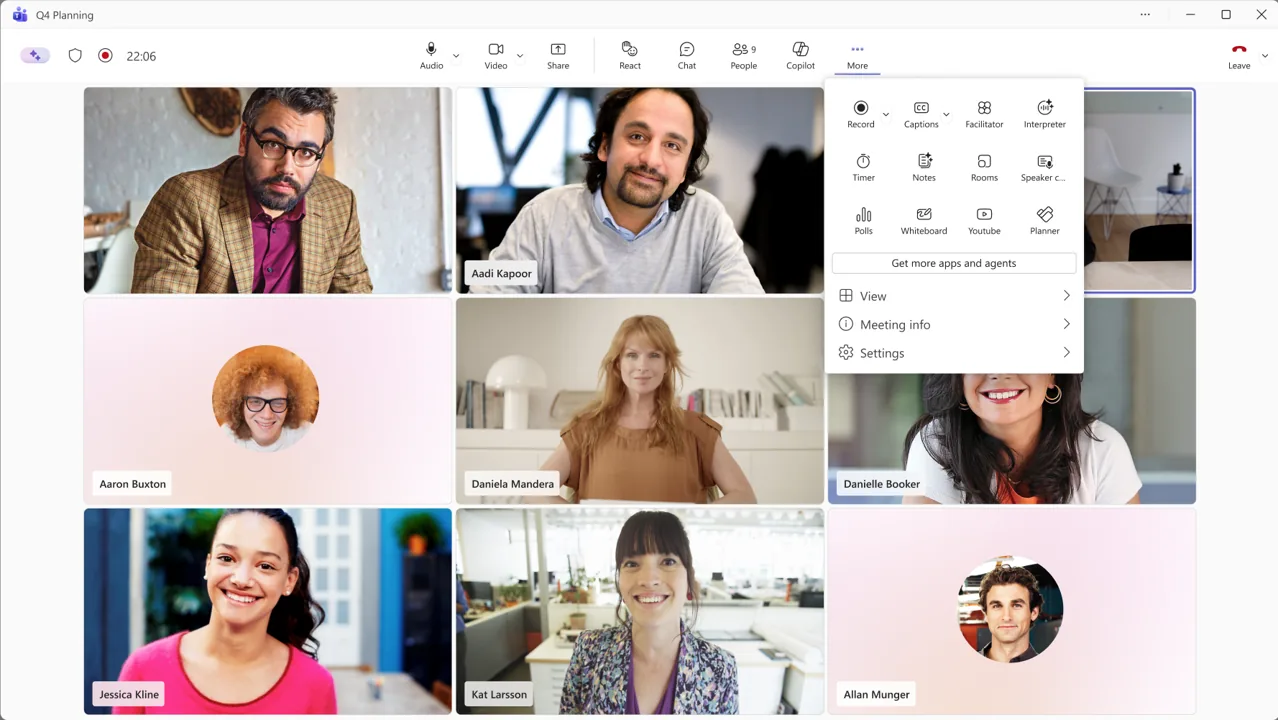
Die auffälligste und im Alltag präsenteste Neuerung betrifft die vertraute Steuerungsleiste, die künftig viel aufgeräumter, moderner und zentraler im visuellen Blickfeld platziert wird. Microsoft hat verstanden, dass Anwenderinnen und Anwender im hektischen Meeting-Alltag schnelle, fehlersichere Wege brauchen. Deshalb rücken die am häufigsten genutzten Kernfunktionen enger zusammen, während Spezialfunktionen in ein neu strukturiertes Untermenü wandern.
Das sind die wichtigsten optischen und praktischen Anpassungen im neuen Microsoft Teams Layout, auf die wir uns einstellen dürfen:
Zentrale Schaltzentrale: Mikrofon, Kamera und die Teilen-Taste bilden ab sofort ein enges, logisches Cluster direkt in der visuellen Mitte des Fensters.
Sicherheitsabstand beim Auflegen: Der rote Button zum Verlassen oder Beenden des Meetings wird räumlich klar und unmissverständlich von den aktiven Interaktions-Symbolen getrennt.
Das aufgeräumte „Mehr"-Menü: Selten gebrauchte Einstellungen und Zusatzfunktionen fliegen aus der primären Leiste und werden in einer aufgeräumten, thematisch sortierten Liste untergebracht.
Individuelles Anordnen per Drag-and-Drop: Wer möchte, kann sich seine wichtigsten Werkzeuge künftig ganz einfach nach den eigenen Vorlieben festpinnen, verschieben oder ausblenden.
Die neu zentrierten Meeting-Steuerungen bündeln Kernfunktionen wie Mikrofon, Kamera und Teilen an einem zentralen Ort. Durch das aufgeräumte Mehr-Menü und den klar getrennten Auflegen-Button gehören versehentliche Fehlklicks der Vergangenheit an. Eine schlankere Bedienlogik für mehr Fokus und weniger Frust im Meeting-Alltag.Quelle: Microsoft Message Center
Besonders der letzte Punkt bietet einen echten Mehrwert für alle, die regelmäßig Workshops moderieren, Schulungen leiten oder Vorträge halten. Wer etwa ständig die Hand-Heben-Funktion oder Chat-Reaktionen benötigt, holt sich diese mit wenigen Klicks direkt in den Schnellzugriff. Allerdings gibt es zum Start eine kleine Einschränkung, die man kennen sollte: Diese persönlichen Einstellungen werden in der ersten Version noch nicht geräteübergreifend synchronisiert. Wer also zwischen Homeoffice-Laptop und Büro-PC wechselt, muss seine Leiste aktuell noch auf beiden Geräten separat einrichten.
Ein cooler Bonus für Unternehmen ist hingegen die erweiterte Anwendungsintegration: Künftig können bis zu zwei eigene Firmen-Apps oder bevorzugte Drittanbieter-Tools (wie Umfrage-Werkzeuge oder Notiz-Systeme) direkt in der Hauptsteuerung verankert werden.
Keine Panik mehr beim Screensharing: Das neue Share-Panel
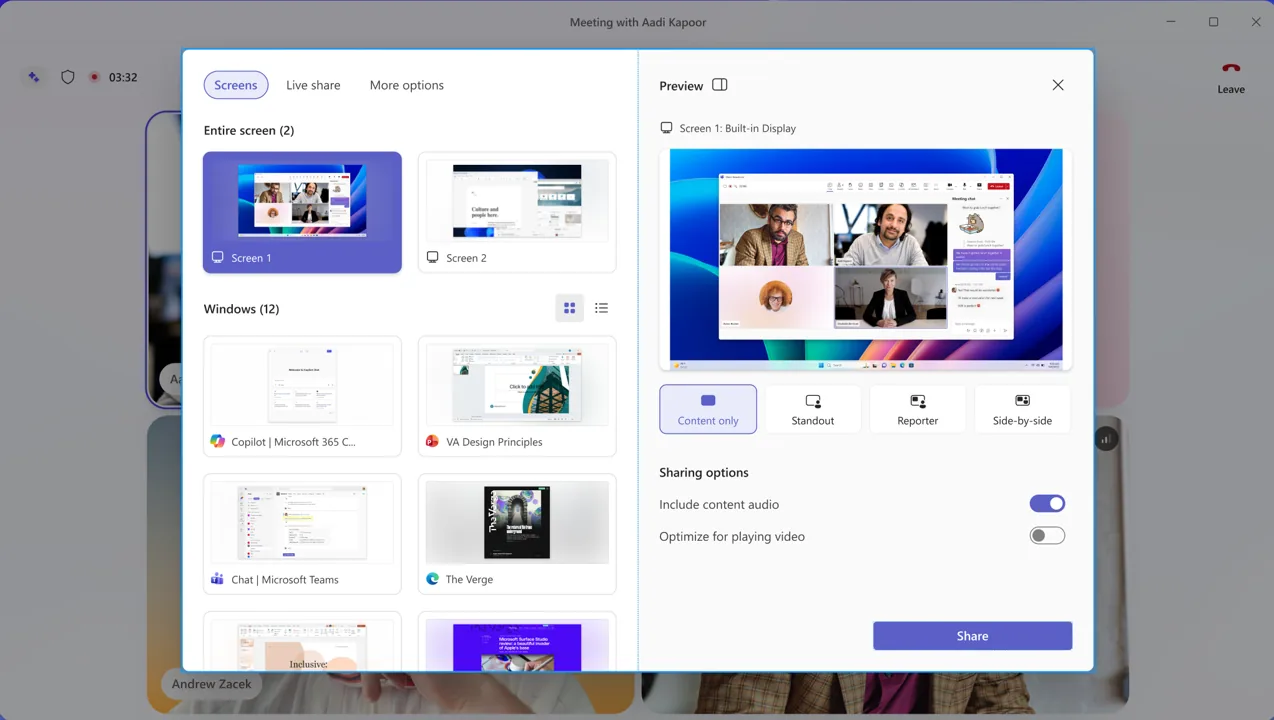
Ein echter Meilenstein für unsere Nerven ist das komplett überarbeitete Freigabe-Erlebnis (Share-Panel). Bisher war das Teilen von Bildschirminhalten in Teams oft eine echte Zitterpartie. Man drückt auf den Teilen-Button und hofft instinktiv, dass man in der unübersichtlichen Kachelauswahl auch wirklich das richtige Fenster erwischt hat - und nicht versehentlich private Chat-Verläufe, die interne Urlaubsplanung oder sensible Gehaltsdaten für alle Teilnehmerinnen und Teilnehmer sichtbar aufblinken. Konkurrenten wie Zoom und Google Meet hatten hier mit ihren klaren, vergrößerten Vorschaufenstern lange Zeit die Nase vorn - doch Teams holt diesen Rückstand mit dem Update 2026 nicht nur auf, sondern setzt eigene Akzente.
Das neue System schenkt uns beim Präsentieren eine eingebaute Sekunde zum Durchatmen und erhöht die Datensicherheit drastisch.
Das neue Share-Panel bringt mit Live-Vorschauen, übersichtlichen Tabs und einer zweistufigen Bestätigung maximale Kontrolle beim Präsentieren. Damit gehören versehentlich geteilte Fenster oder sensible Daten der Vergangenheit an. Ein echtes Plus für mehr Sicherheit und einen professionellen Auftritt in jedem virtuellen Meeting.Quelle: Microsoft Message Center
1. Strukturierte Tab-Übersicht
Wenn wir künftig auf „Teilen" klicken, öffnet sich kein überladenes Sammelsurium mehr, sondern ein sauber gegliedertes Panel mit dedizierten Reitern. Diese Kategorisierung trennt verschiedene Anwendungsfälle logisch voneinander ab:
Bildschirme & Monitore: Speziell für Multitasking-Setups gedacht, bei denen ein kompletter Desktop gezielt und ohne Umwege freigegeben werden soll.
Einzelne Anwendungsfenster: Für den fokussierten Zugriff auf genau ein Programm - wie etwa den Webbrowser, ein Grafiktool oder das CRM-System -, ohne dass Pop-up-Benachrichtigungen anderer Hintergrundanwendungen den Blick stören.
Interaktive Kollaborations-Dateien: Hier schlägt das Herzstück für moderne Präsentationen. Über eigene Reiter für PowerPoint Live und Excel Live lassen sich Dokumente direkt nativ in die Konferenz einbinden. Teilnehmende können barrierefrei durch Folien navigieren oder simultan in einer Tabelle arbeiten, während gleichzeitig wertvolle Netzwerk-Bandbreite gespart wird, weil kein bandbreitenintensiver Videostream des Bildschirms übertragen werden muss.
Medien & Kreativ-Werkzeuge: Ob das Einbinden von Systemaudio für Videoclips oder der schnelle Start digitaler Whiteboards für spontane Brainstormings - alle interaktiven Medienressourcen sind übersichtlich an einem festen Ort gebündelt.
Diese konsequente Segmentierung beendet das chaotische Suchen in endlosen Listen geöffneter Fenster und reduziert das Risiko, im Eifer des Gefechts den falschen Inhalt auszuwählen, auf ein Minimum.
2. Echtzeit-Live-Vorschau
Wir sehen vor der eigentlichen Übertragung eine klare Miniatur-Vorschau des Inhalts, den wir gleich übertragen werden. Verwechselungen von Fenster 1 und Fenster 2 gehören damit der Vergangenheit an.
3. Die zweistufige Bestätigung
Erst wenn wir in einem zweiten Schritt ganz bewusst bestätigen, dass der ausgewählte Inhalt korrekt ist, geht das Signal live. Diese kleine, künstlich eingebaute Bremse nimmt unheimlich viel Stress aus dem Präsentieren und sorgt für ein deutlich sichereres Gefühl im virtuellen Raum - besonders bei Besprechungen mit externen Partnern oder Kunden.
Was sich für uns im Alltag positiv verändert
Ist das Update nun ein reiner Marketing-Gag oder bringt es echten Mehrwert? Blickt man auf die Gesamtheit der Änderungen, überwiegen die praktischen Vorteile für uns Nutzerinnen und Nutzer bei Weitem. Auch wenn jede optische Umstellung im ersten Moment eine kurze Phase der Umgewöhnung erfordert, löst das Redesign konkrete Altlasten der Software auf.
Wir gewinnen spürbar an Gelassenheit, Bedienkomfort und Sicherheit zurück. Die Gefahr, sich vor Kolleginnen, Kollegen oder Kundschaft durch einen peinlichen Fehlklick zu blamieren - sei es durch das unabsichtliche Verlassen der Konferenz oder das Teilen eines falschen Fensters -, sinkt drastisch. Gleichzeitig sorgt die aufgeräumte und personalisierbare Oberfläche dafür, dass die Software wieder in den Hintergrund rückt. Wir können uns endlich wieder auf das Wesentliche konzentrieren: auf die Inhalte des Gesprächs, auf effiziente Entscheidungen und auf die Menschen auf der anderen Seite des Bildschirms. Microsoft Teams verliert mit dem Update 2026 seine visuelle Überladung und entwickelt sich zu dem intuitiven, verlässlichen Werkzeug, das wir uns im modernen Arbeitsalltag schon lange gewünscht haben.